Domain schallschutzmauer.de kaufen?
Wir ziehen mit dem Projekt
schallschutzmauer.de um.
Sind Sie am Kauf der Domain
schallschutzmauer.de interessiert?
domain@kv-gmbh.de · 0541-91531010
Domain schallschutzmauer.de kaufen?
Wie scanne ich mit Brother Drucker MFC?
Um mit einem Brother Drucker MFC zu scannen, müssen Sie zunächst sicherstellen, dass der Drucker mit Ihrem Computer verbunden ist. Öffnen Sie dann das Brother Control Center Softwareprogramm auf Ihrem Computer. Wählen Sie die Option "Scan" aus und legen Sie das Dokument, das Sie scannen möchten, auf die Scannerglasplatte oder in den automatischen Dokumenteneinzug. Klicken Sie auf "Scan starten" und wählen Sie die gewünschten Scan-Einstellungen aus. Nach Abschluss des Scans können Sie das gescannte Dokument auf Ihrem Computer speichern oder per E-Mail senden. **
Wie richte ich den Brother MFC 7360N Drucker ein?
Um den Brother MFC 7360N Drucker einzurichten, schließen Sie zuerst das Netzkabel an und schalten Sie den Drucker ein. Verbinden Sie dann den Drucker über ein USB-Kabel mit Ihrem Computer oder richten Sie eine drahtlose Verbindung ein. Installieren Sie anschließend die Treiber und die Software von der mitgelieferten CD oder laden Sie sie von der Brother-Website herunter. Folgen Sie den Anweisungen auf dem Bildschirm, um den Drucker erfolgreich einzurichten. **

Ähnliche Suchbegriffe für Brother-MFC-L8390CDW---LED-Drucker
Top-Angebote
Produkte zum Begriff Brother-MFC-L8390CDW---LED-Drucker:
-
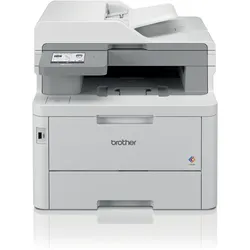
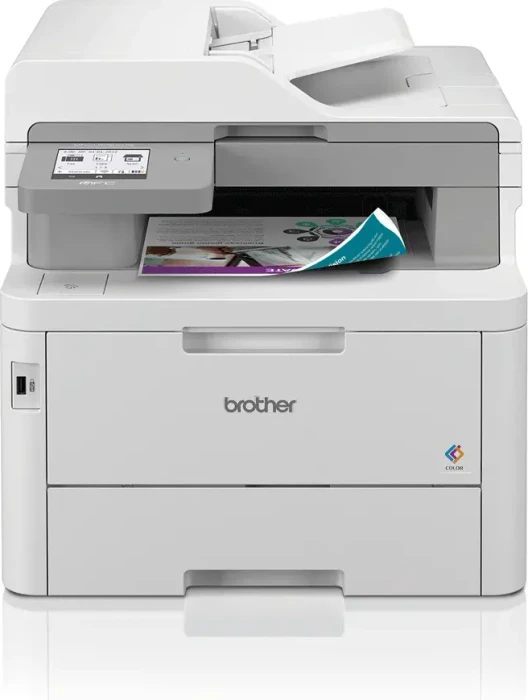
Brother MFC-L8390CDWLED-Drucker multifunktional, Farbdruck, A4, Kopieren und Scannen, Fax, Schwarzweiß-Druckgeschwindigkeit (ISO): 30 Seiten/min, Farbdruckgeschwindigkeit (ISO): 30 Seiten/min, Druckauflösung: 2400 x 600 DPI, automatischer Duplex-Druck, DADF-Scanner, Touch-Display, AirPrint, USB, LAN, WLAN und NFC Der kompakteste professionelle, von Eperten entwickelte, Brother MFC-L8390CDW Duplex-Farbledrucker liefert stets hochwertige Ergebnisse und ermöglicht es, den Raum im Büro optimal zu nutzen. Jede Komp677,90 €*Versand: 4,99 €Sichere Weiterleitung zum Anbieter
-
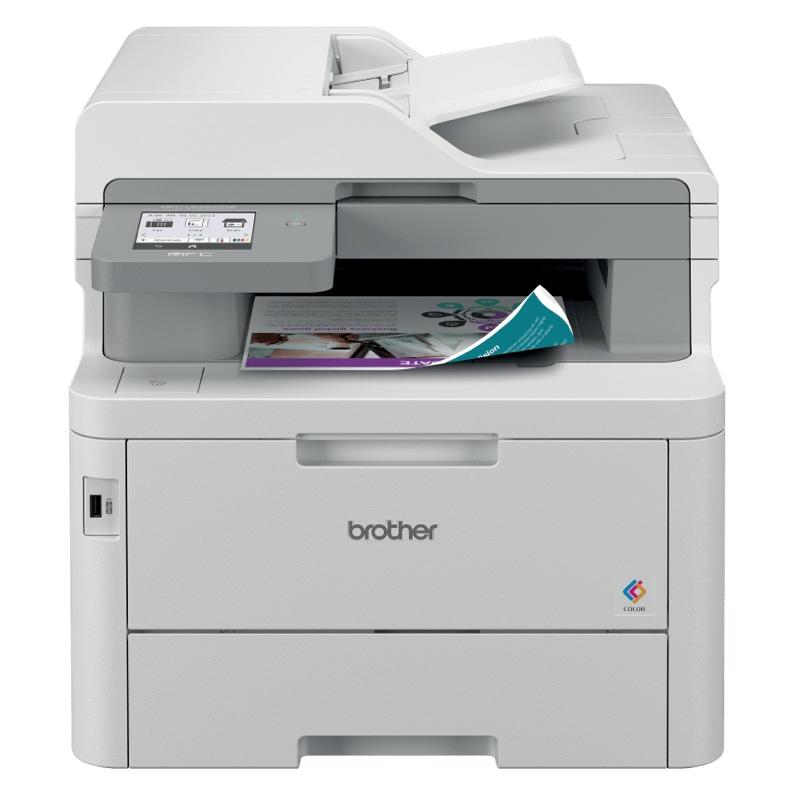
Brother MFC-L8340CDW - LED-DruckerBrother MFC-L8340CDW LED-Drucker kaufen? Mit dem vielseitigen Brother MFC-L8340CDW LED-Drucker können Sie nicht nur drucken, sondern auch scannen, kopieren und faxen. Dieser All-in-One-Drucker ist für Ihr Zuhause oder Ihr kleines Büro geeignet. Mit einer Druck- und Kopiergeschwindigkeit....513,00 €*Versand: 5,95 €Sichere Weiterleitung zum Anbieter


-
Kann der Brother Drucker MFC J430W kein Fotopapier einziehen?
Der Brother Drucker MFC J430W kann Fotopapier einziehen. Es unterstützt verschiedene Papierformate und -typen, einschließlich Fotopapier. Stellen Sie sicher, dass Sie das Fotopapier korrekt in das Papierfach einlegen und die Einstellungen des Druckers entsprechend anpassen. **
-
Wie schließe ich den Drucker Brother MFC 9180 an?
Um den Brother MFC 9180 Drucker anzuschließen, müssen Sie zunächst das mitgelieferte USB-Kabel verwenden, um den Drucker mit Ihrem Computer zu verbinden. Stellen Sie sicher, dass der Drucker eingeschaltet ist und schließen Sie das andere Ende des Kabels an einen freien USB-Anschluss Ihres Computers an. Installieren Sie dann die Treiber und die mitgelieferte Software von der Brother-Website, um den Drucker vollständig einzurichten. **
-
Was ist Ihre Frage zu dem Drucker Brother MFC 490CW?
Ich habe keine spezifische Frage zu dem Drucker Brother MFC 490CW. Könnten Sie bitte Ihre Frage genauer stellen? **
-
Warum findet der PC den Drucker Brother MFC-J5335DW nicht?
Es gibt mehrere mögliche Gründe, warum der PC den Drucker Brother MFC-J5335DW nicht findet. Zunächst sollte überprüft werden, ob der Drucker ordnungsgemäß mit dem PC verbunden ist, entweder über ein USB-Kabel oder über das Netzwerk. Es ist auch wichtig sicherzustellen, dass die Treiber für den Drucker auf dem PC installiert sind. Wenn der Drucker immer noch nicht erkannt wird, könnte es hilfreich sein, den Drucker neu zu starten oder den PC neu zu starten und erneut nach dem Drucker zu suchen. **

Warum druckt der Brother MFC 490 CW Drucker nicht mehr?
Es gibt verschiedene mögliche Gründe, warum der Brother MFC 490 CW Drucker nicht mehr druckt. Es könnte ein Problem mit der Tintenpatrone geben, zum Beispiel wenn sie leer oder verstopft ist. Es könnte auch ein Problem mit der Verbindung zum Computer oder mit den Druckereinstellungen geben. Es wäre ratsam, den Drucker zu überprüfen, um das genaue Problem zu identifizieren und entsprechende Maßnahmen zu ergreifen. **
Warum geht mein Brother MFC J4510DW Drucker nicht mehr an?
Es gibt mehrere mögliche Gründe, warum Ihr Brother MFC J4510DW Drucker nicht mehr angeht. Es könnte sein, dass das Netzkabel nicht richtig angeschlossen ist oder dass der Drucker nicht mit Strom versorgt wird. Es könnte auch ein Problem mit der Stromquelle oder dem Netzteil des Druckers geben. Es ist auch möglich, dass es ein internes Hardwareproblem gibt, das eine Reparatur erfordert. Es empfiehlt sich, die Bedienungsanleitung des Druckers zu überprüfen und gegebenenfalls den technischen Support von Brother zu kontaktieren, um das Problem zu diagnostizieren und eine Lösung zu finden. **
Top-Angebote
Produkte zum Begriff Brother-MFC-L8390CDW---LED-Drucker:
-
Brother MFC-L8390CDW - LED-DruckerBrother MFC-L8390CDW LED-Drucker kaufen? Sind Sie auf der Suche nach einem neuen LED-Drucker für Ihr Zuhause? Dann ist der Brother MFC-L8390CDW LED-Drucker der Drucker, den Sie suchen. Der Brother MFC kann drucken, scannen, kopieren und faxen und ist somit für alle Aufgaben geeignet. Egal,....542,50 €*Versand: 5,95 €Sichere Weiterleitung zum Anbieter
-
Brother MFC-L8390CDW (Laser, Farbe), Drucker, WeissDer Brother MFC-L8390CDW ist ein vielseitiger 4-in-1-Farblaser-Multifunktionsdrucker, der für effizientes Drucken, Scannen, Kopieren und Faxen konzipiert wurde. Mit einer Druckgeschwindigkeit von bis zu 30 Seiten pro Minute in Farbe und Schwarzweiss eignet sich dieses Gerät ideal für Büroumgebungen, in denen hohe Druckvolumen erforderlich sind. Der Drucker verfügt über eine integrierte Duplexeinheit, die beidseitiges Drucken ermöglicht und somit Papier spart. Das 8,8 cm grosse Touchdisplay sorgt für eine benutzerfreundliche Bedienung und einfache Navigation durch die verschiedenen Funktionen. Dank der umfangreichen Konnektivitätsoptionen, einschliesslich USB, LAN, WLAN und NFC, lässt sich der Drucker problemlos in bestehende Netzwerke integrieren und ermöglicht mobiles Drucken von verschiedenen Geräten aus. Mit einer Standard-Papierzufuhr von 300 Blatt, die auf bis zu 500 Blatt erweiterbar ist, bietet der MFC-L8390CDW eine hohe Flexibilität für unterschiedliche Druckanforderungen. - Integrierte Duplexeinheit für beidseitiges Drucken - 50-Blatt-ADF-Scanner für effizientes Scannen - Umfangreiche Konnektivitätsoptionen: USB, LAN, WLAN, NFC - Benutzerfreundliches 8,8 cm Touchdisplay - Hohe Druckauflösung von bis zu 600 x 600 dpi.671,01 €*Versand: 0,00 €Sichere Weiterleitung zum Anbieter
-
Brother MFC-L8390CDWLED-Drucker multifunktional, Farbdruck, A4, Kopieren und Scannen, Fax, Schwarzweiß-Druckgeschwindigkeit (ISO): 30 Seiten/min, Farbdruckgeschwindigkeit (ISO): 30 Seiten/min, Druckauflösung: 2400 x 600 DPI, automatischer Duplex-Druck, DADF-Scanner, Touch-Display, AirPrint, USB, LAN, WLAN und NFC Der kompakteste professionelle, von Eperten entwickelte, Brother MFC-L8390CDW Duplex-Farbledrucker liefert stets hochwertige Ergebnisse und ermöglicht es, den Raum im Büro optimal zu nutzen. Jede Komp677,90 €*Versand: 4,99 €Sichere Weiterleitung zum Anbieter
-
Wie scanne ich mit Brother Drucker MFC?
Um mit einem Brother Drucker MFC zu scannen, müssen Sie zunächst sicherstellen, dass der Drucker mit Ihrem Computer verbunden ist. Öffnen Sie dann das Brother Control Center Softwareprogramm auf Ihrem Computer. Wählen Sie die Option "Scan" aus und legen Sie das Dokument, das Sie scannen möchten, auf die Scannerglasplatte oder in den automatischen Dokumenteneinzug. Klicken Sie auf "Scan starten" und wählen Sie die gewünschten Scan-Einstellungen aus. Nach Abschluss des Scans können Sie das gescannte Dokument auf Ihrem Computer speichern oder per E-Mail senden. **
-
Wie richte ich den Brother MFC 7360N Drucker ein?
Um den Brother MFC 7360N Drucker einzurichten, schließen Sie zuerst das Netzkabel an und schalten Sie den Drucker ein. Verbinden Sie dann den Drucker über ein USB-Kabel mit Ihrem Computer oder richten Sie eine drahtlose Verbindung ein. Installieren Sie anschließend die Treiber und die Software von der mitgelieferten CD oder laden Sie sie von der Brother-Website herunter. Folgen Sie den Anweisungen auf dem Bildschirm, um den Drucker erfolgreich einzurichten. **
-
Kann der Brother Drucker MFC J430W kein Fotopapier einziehen?
Der Brother Drucker MFC J430W kann Fotopapier einziehen. Es unterstützt verschiedene Papierformate und -typen, einschließlich Fotopapier. Stellen Sie sicher, dass Sie das Fotopapier korrekt in das Papierfach einlegen und die Einstellungen des Druckers entsprechend anpassen. **
-
Wie schließe ich den Drucker Brother MFC 9180 an?
Um den Brother MFC 9180 Drucker anzuschließen, müssen Sie zunächst das mitgelieferte USB-Kabel verwenden, um den Drucker mit Ihrem Computer zu verbinden. Stellen Sie sicher, dass der Drucker eingeschaltet ist und schließen Sie das andere Ende des Kabels an einen freien USB-Anschluss Ihres Computers an. Installieren Sie dann die Treiber und die mitgelieferte Software von der Brother-Website, um den Drucker vollständig einzurichten. **
Ähnliche Suchbegriffe für Brother-MFC-L8390CDW---LED-Drucker
-
Brother MFC-L8340CDW - LED-DruckerBrother MFC-L8340CDW LED-Drucker kaufen? Mit dem vielseitigen Brother MFC-L8340CDW LED-Drucker können Sie nicht nur drucken, sondern auch scannen, kopieren und faxen. Dieser All-in-One-Drucker ist für Ihr Zuhause oder Ihr kleines Büro geeignet. Mit einer Druck- und Kopiergeschwindigkeit....513,00 €*Versand: 5,95 €Sichere Weiterleitung zum Anbieter
-
Drucker, Peter F.: The Effective ExecutiveThe Effective Executive , Effektivität und Handlungsfähigkeit in der Führungsrolle gewinnen , Bremsbacken > Bremsen & Bremsenteile , Erscheinungsjahr: 20140513, Produktform: Leinen, Autoren: Drucker, Peter F., Übersetzung: Klein, Katrin, Seitenzahl/Blattzahl: 164, Keyword: Zeitmanagement; Effizienz; Management; Entscheidungsprozess; Kommunikation, Fachschema: Management / Strategisches Management~Strategisches Management~Unternehmensstrategie / Strategisches Management~Führung / Unternehmensführung~Unternehmensführung~Business / Management~Management~Führungskraft~Manager / Führungskraft~Entrepreneurship, Fachkategorie: Unternehmensführung~Unternehmen und Umwelt, ?Grüne? Unternehmensansätze~Management und Managementtechniken, Thema: Verstehen, Warengruppe: HC/Wirtschaft/Management, Fachkategorie: Strategisches Management, Thema: Optimieren, Text Sprache: ger, Originalsprache: eng, Seitenanzahl: XII, Seitenanzahl: 164, UNSPSC: 49019900, Warenverzeichnis für die Außenhandelsstatistik: 49019900, Verlag: Vahlen Franz GmbH, Verlag: Vahlen Franz GmbH, Verlag: Vahlen, Franz, Länge: 228, Breite: 149, Höhe: 20, Gewicht: 361, Produktform: Gebunden, Genre: Sozialwissenschaften/Recht/Wirtschaft, Genre: Sozialwissenschaften/Recht/Wirtschaft, Herkunftsland: DEUTSCHLAND (DE), Katalog: deutschsprachige Titel, Katalog: Gesamtkatalog, Katalog: Kennzeichnung von Titeln mit einer Relevanz > 30, Katalog: Lagerartikel, Book on Demand, ausgew. Medienartikel, Relevanz: 0080, Tendenz: +1, Unterkatalog: AK, Unterkatalog: Bücher, Unterkatalog: Hardcover, Unterkatalog: Lagerartikel, WolkenId: 120301624,90 €*Versand: 0,00 €Sichere Weiterleitung zum Anbieter
-
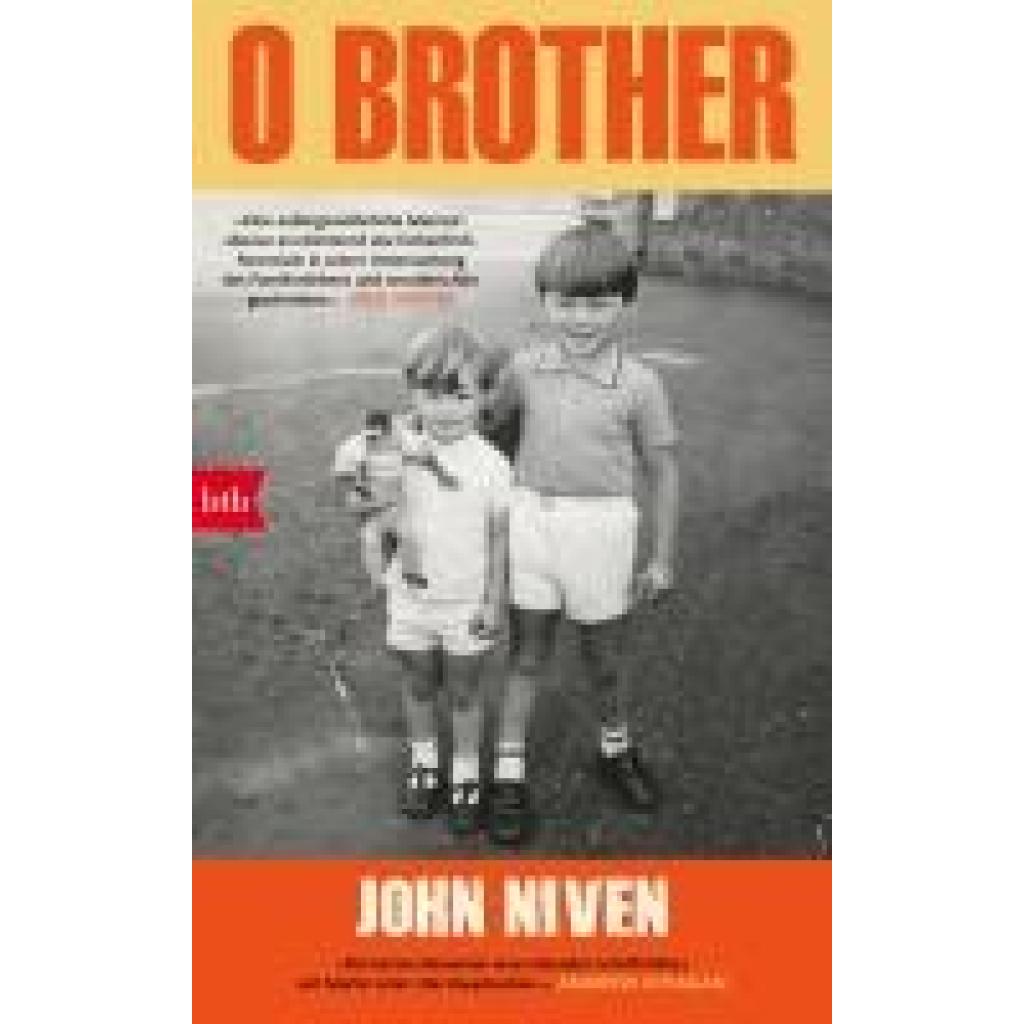
Niven, John: O BrotherO Brother , Der Top-10-Bestseller aus UK. John Nivens persönlichstes Buch. , Führungsschienen > Steuerketten, Zahnriemen & Einbausätze , Erscheinungsjahr: 20240313, Produktform: Leinen, Autoren: Niven, John, Übersetzung: Glietsch, Stephan, Seitenzahl/Blattzahl: 392, Keyword: oh brother; 2024; autobiografie; bestsellerautor; bruder; bruderliebe; buch; bücher; coming of age; coming-of-age; drogen; familiengeschichte; kill your friends; lebenswege; london; memoir; neuerscheinung; schottland; schuld; selbstmord; suizid; the clash; trauer, Fachschema: London~Glasgow, Fachkategorie: Biografischer Roman, Warengruppe: HC/Geschichte/Allgemeines/Lexika, UNSPSC: 49019900, Warenverzeichnis für die Außenhandelsstatistik: 49019900, Länge: 219, Breite: 148, Höhe: 41, Gewicht: 608, Produktform: Gebunden, Genre: Geisteswissenschaften/Kunst/Musik,24,00 €*Versand: 0,00 €Sichere Weiterleitung zum Anbieter
-
Was ist Ihre Frage zu dem Drucker Brother MFC 490CW?
Ich habe keine spezifische Frage zu dem Drucker Brother MFC 490CW. Könnten Sie bitte Ihre Frage genauer stellen? **
-
Warum findet der PC den Drucker Brother MFC-J5335DW nicht?
Es gibt mehrere mögliche Gründe, warum der PC den Drucker Brother MFC-J5335DW nicht findet. Zunächst sollte überprüft werden, ob der Drucker ordnungsgemäß mit dem PC verbunden ist, entweder über ein USB-Kabel oder über das Netzwerk. Es ist auch wichtig sicherzustellen, dass die Treiber für den Drucker auf dem PC installiert sind. Wenn der Drucker immer noch nicht erkannt wird, könnte es hilfreich sein, den Drucker neu zu starten oder den PC neu zu starten und erneut nach dem Drucker zu suchen. **
-
Warum druckt der Brother MFC 490 CW Drucker nicht mehr?
Es gibt verschiedene mögliche Gründe, warum der Brother MFC 490 CW Drucker nicht mehr druckt. Es könnte ein Problem mit der Tintenpatrone geben, zum Beispiel wenn sie leer oder verstopft ist. Es könnte auch ein Problem mit der Verbindung zum Computer oder mit den Druckereinstellungen geben. Es wäre ratsam, den Drucker zu überprüfen, um das genaue Problem zu identifizieren und entsprechende Maßnahmen zu ergreifen. **
-
Warum geht mein Brother MFC J4510DW Drucker nicht mehr an?
Es gibt mehrere mögliche Gründe, warum Ihr Brother MFC J4510DW Drucker nicht mehr angeht. Es könnte sein, dass das Netzkabel nicht richtig angeschlossen ist oder dass der Drucker nicht mit Strom versorgt wird. Es könnte auch ein Problem mit der Stromquelle oder dem Netzteil des Druckers geben. Es ist auch möglich, dass es ein internes Hardwareproblem gibt, das eine Reparatur erfordert. Es empfiehlt sich, die Bedienungsanleitung des Druckers zu überprüfen und gegebenenfalls den technischen Support von Brother zu kontaktieren, um das Problem zu diagnostizieren und eine Lösung zu finden. **
* Alle Preise verstehen sich inklusive der gesetzlichen Mehrwertsteuer und ggf. zuzüglich Versandkosten. Die Angebotsinformationen basieren auf den Angaben des jeweiligen Shops und werden über automatisierte Prozesse aktualisiert. Eine Aktualisierung in Echtzeit findet nicht statt, so dass es im Einzelfall zu Abweichungen kommen kann. ** Hinweis: Teile dieses Inhalts wurden von KI erstellt.